Gérer mes publications
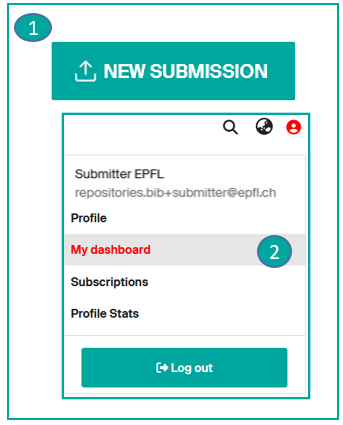
Ajouter une nouvelle publication
Vous avez la possibilité de déposer une nouvelle publication : via la page d'accueil (1) (après vous être authentifié·e) ou depuis le tableau de bord (2) de votre compte Infoscience. Voir la page Déposer une publication.
Voir et gérer mes dépôts
Dans le menu accessible via l'icône de votre profil, cliquez sur « Tableau de bord ». Vous accédez ainsi à la liste de vos dépôts. Le filtre Vue affiche Vos dépôts (par défaut).
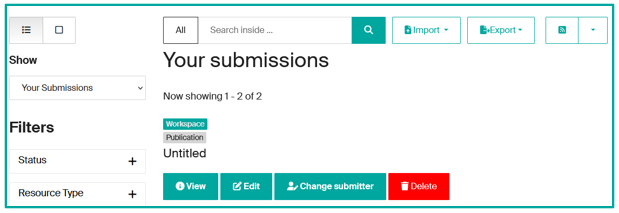
Menu Vos dépôts
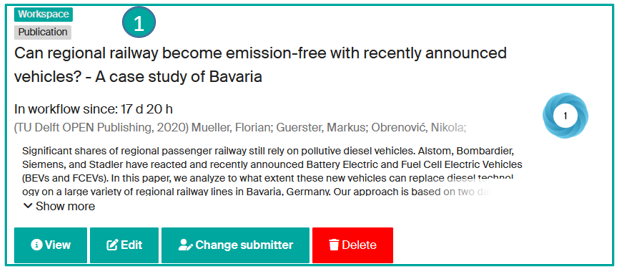
Vous pouvez afficher la liste de vos dépôts selon le statut* des notices :
- Espace de travail (1) : la notice est enregistrée dans votre tableau de bord, mais pas encore déposée. Vous pouvez la visualiser, la modifier, changer le·la déposant·e ou même la supprimer.
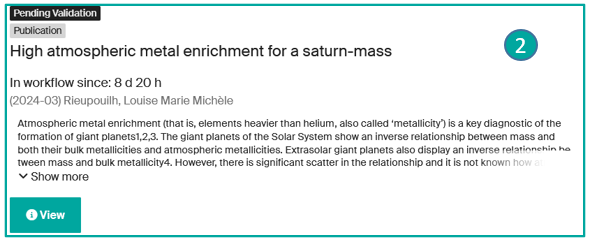
- En attente de validation (2) : la notice est en cours de vérification par l'équipe Infoscience. Seule l'option Vue est disponible.
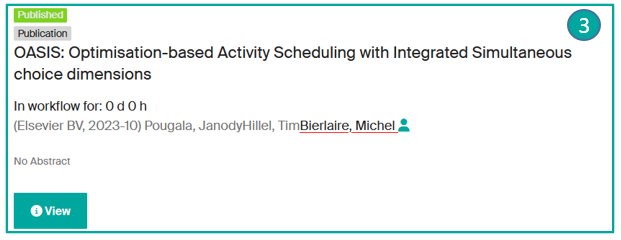
- Publiée (3) : la notice a été acceptée par l'équipe Infoscience, elle est publiée et consultable dans Infoscience. Seule l'option Vue est disponible.
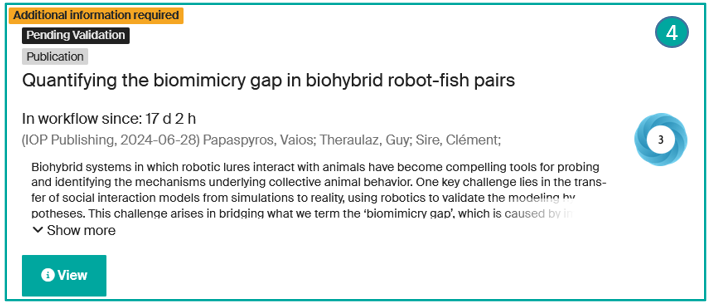
- Informations supplémentaires requises (4) : la notice a été traitée par l'équipe Infoscience, mais renvoyée pour complément d'informations. Seule l'option Vue est disponible. Veuillez répondre à l'e-mail avec les informations demandées, ce qui créera automatiquement un ticket. L'équipe Infoscience mettra à jour la notice.
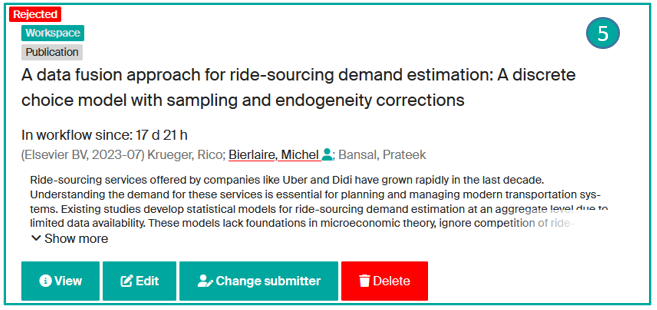
- Rejetée (5) : la notice a été rejetée par l'équipe Infoscience. Vous avez reçu un e-mail de notification avec la raison du rejet. Vous pouvez visualiser la notice, la modifier, changer de déposant·e ou la supprimer.
Actions disponibles selon le statut :
| Action | Description |
|---|---|
| *Vue | Afficher les métadonnées de la notice. |
| *Modifier | Modifier les métadonnées et/ou ajouter des fichier(s). |
| *Changer de déposant·e | Attribuer la responsabilité du dépôt à un autre membre EPFL. Il sera transféré dans le tableau de bord du nouveau·elle déposant·e. |
| *Supprimer | Supprimer définitivement la notice. |
Mettre à jour une notice publiée (nouvelle version, correction, suppression)
Voir la page Déposer une publication
Transférer la responsabilité d'un dépôt
En tant que déposant·e, vous pouvez réattribuer vos notices brouillons à une autre personne (co-auteur·trice, collègue…).
- Accédez à « Mon tableau de bord » pour afficher vos dépôts.
- Seules les notices avec le statut « Brouillon » disposent de l'option « Changer de déposant·e » (1).
- Recherchez un·e collègue (via les métadonnées ou l'adresse e-mail exacte) et cliquez sur Sélectionner (2).
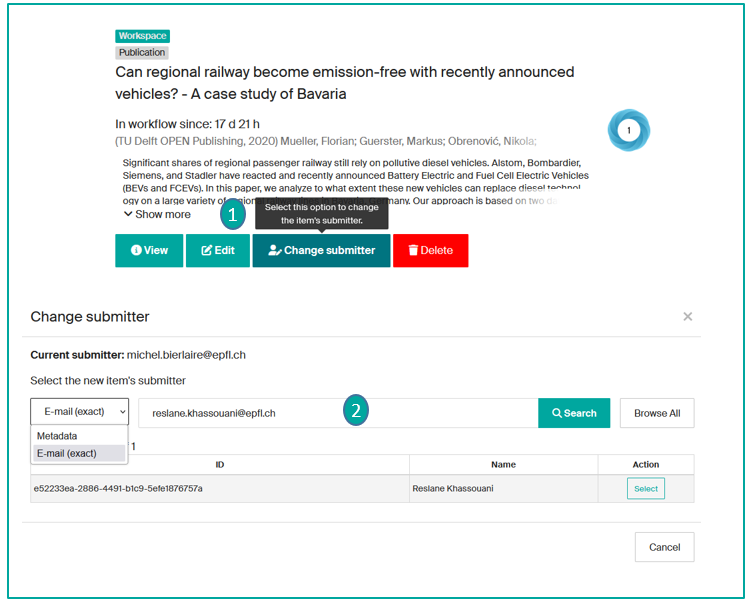
L'élément « brouillon » sera transféré dans le tableau de bord du nouveau·elle déposant·e. Une fois authentifié·e, il·elle pourra gérer ou modifier la notice.
Accepter ou rejeter des suggestions de publications importées
Des publications provenant de sources externes vous seront parfois suggérées : après avoir vérifié si vous en êtes l'auteur·trice ou non, vous pouvez les accepter ou les rejeter.
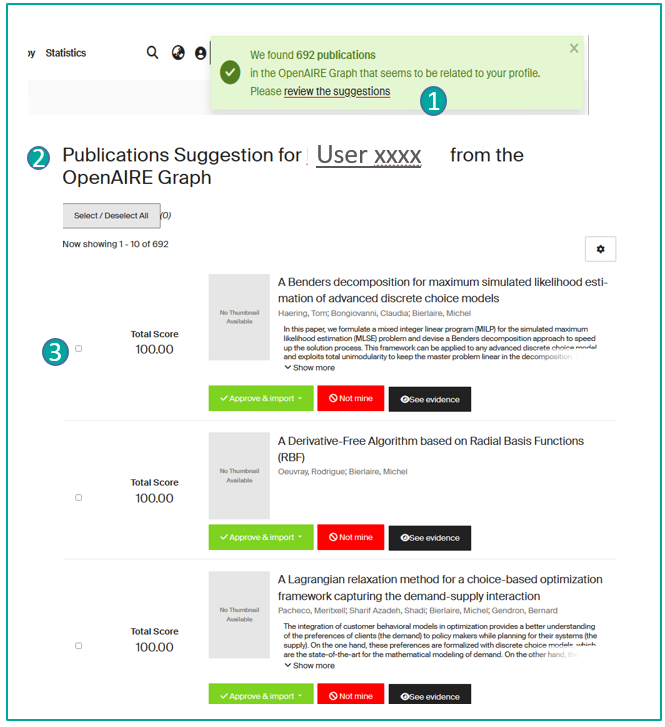
Lorsque vous vous authentifiez sur Infoscience, une fenêtre contextuelle (1) vous propose des suggestions de publications.
En cliquant sur le lien « réviser les suggestions », vous accédez à la liste des suggestions à traiter (2) :
- « Approuver et importer » : vous acceptez la publication dont vous êtes l'auteur·trice et choisissez le type de document correspondant. La publication sera ajoutée à votre tableau de bord : vous pourrez la modifier, compléter les métadonnées, ajouter des fichier(s), puis enregistrer le dépôt.
- « Ce n'est pas le mien » : vous rejetez la publication dont vous n'êtes pas l'auteur·trice.
- « Voir les preuves » : vous êtes informé·e des raisons de cette suggestion.
Tip
Vous pouvez sélectionner plusieurs suggestions en cochant les cases à gauche (3), et approuver/rejeter plusieurs publications en une seule action.